🍃 MinIO搭建本地图床
壹丨为什么要搭建本地图床?
由于公司保密要求高,网盘、云笔记类软件一概不得使用,多番尝试过后,决定使用搭建一套本地博客系统的方法用于归档多源数据。
然而,当我在多种博客框架间反复横跳时,发现不同主题对Markdown本地图片的管理方式不一致,有些主题只需要在配置文件中设置:
post_asset_folder: true
然后将图片放入文档的同名文件夹中即可正常显示,但此方法并不通用且管理起来很不灵活。常规的解决办法是使用图床,如腾讯云/阿里云的对象存储、Github/Gitee的仓库……
显然,公司是绝不允许这样做的。因此,建立一套本地图床+自动上传的操作流是有必要的。
贰丨MinIO搭建本地图床1
下载MinIO:
打开官方网站,选择MINIO SERVER,下载。
启动服务:
在minio.exe所在目录下,打开命令提示符,设置用户名密码:
setx MINIO_ROOT_USER admin
setx MINIO_ROOT_PASSWORD password
**Tips:**如果忘记登录密码,可以尝试删除
~\Bucket\.minio.sys文件夹,重新配置用户名密码即可。
启动服务:
.\minio.exe server E:\Bucket
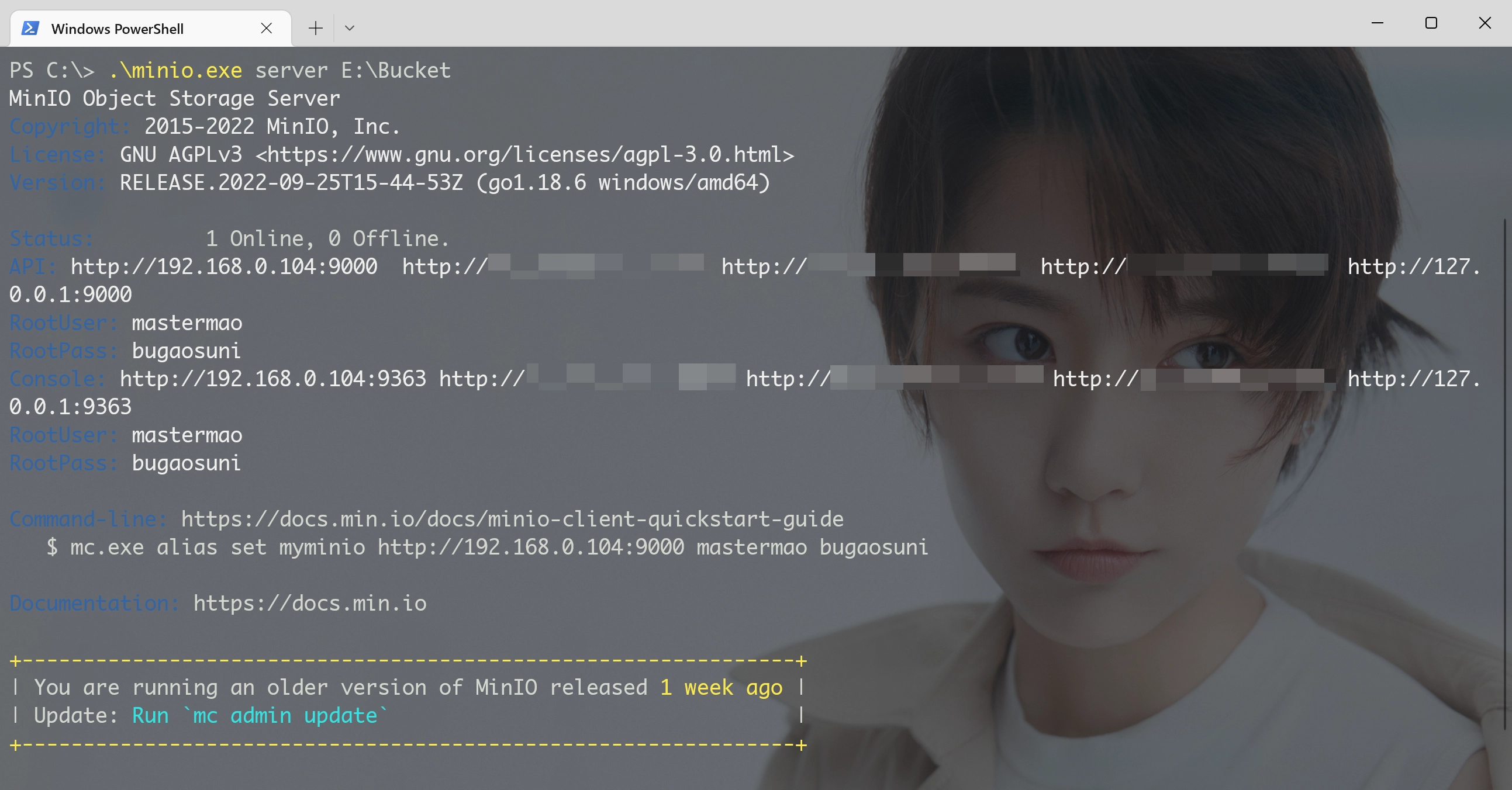
新建存储桶:
打开http://127.0.0.1:9000
输入用户名:mastermao,密码bugaosuni(如上图RootUser、RootPass所示)
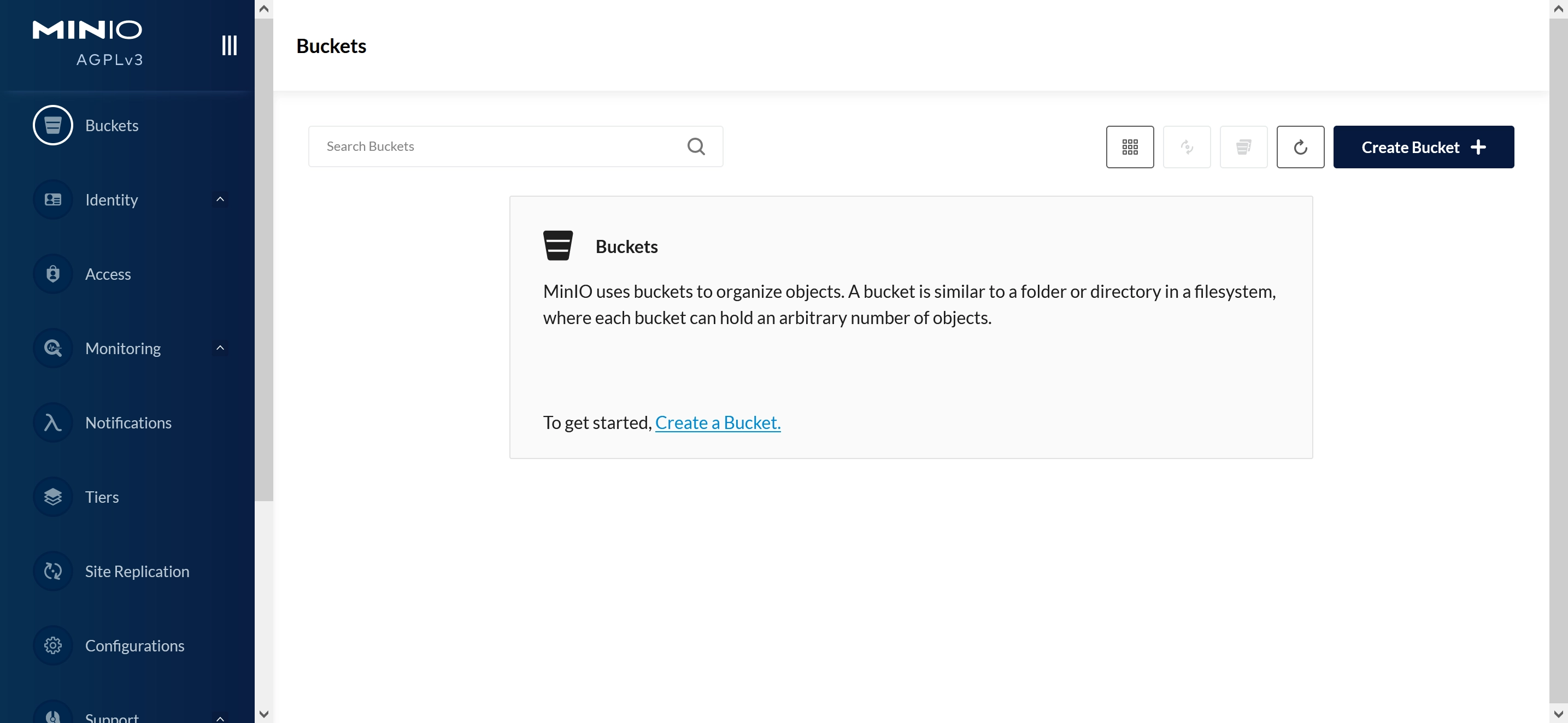
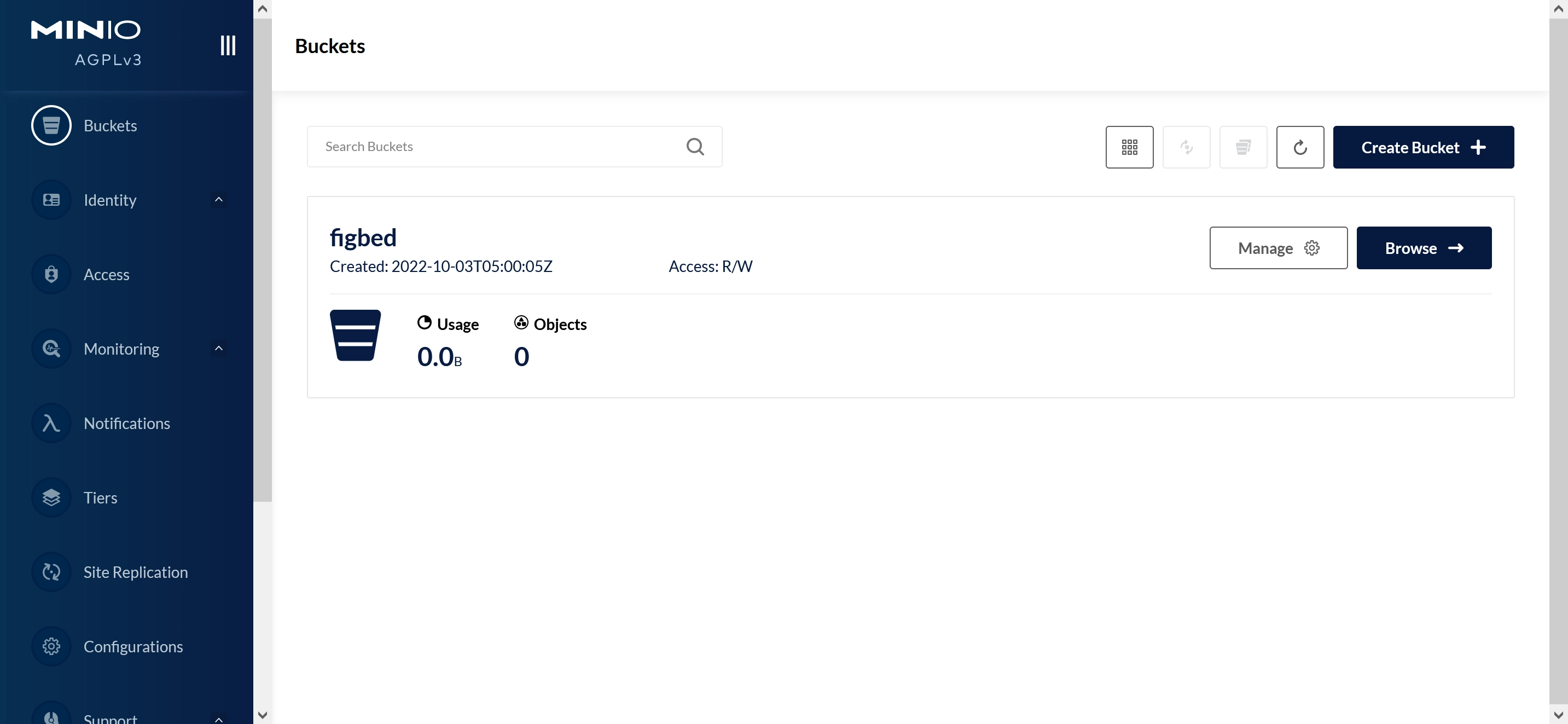
按照指示,点击Create a Bucket,输入存储桶名称并新建即可。
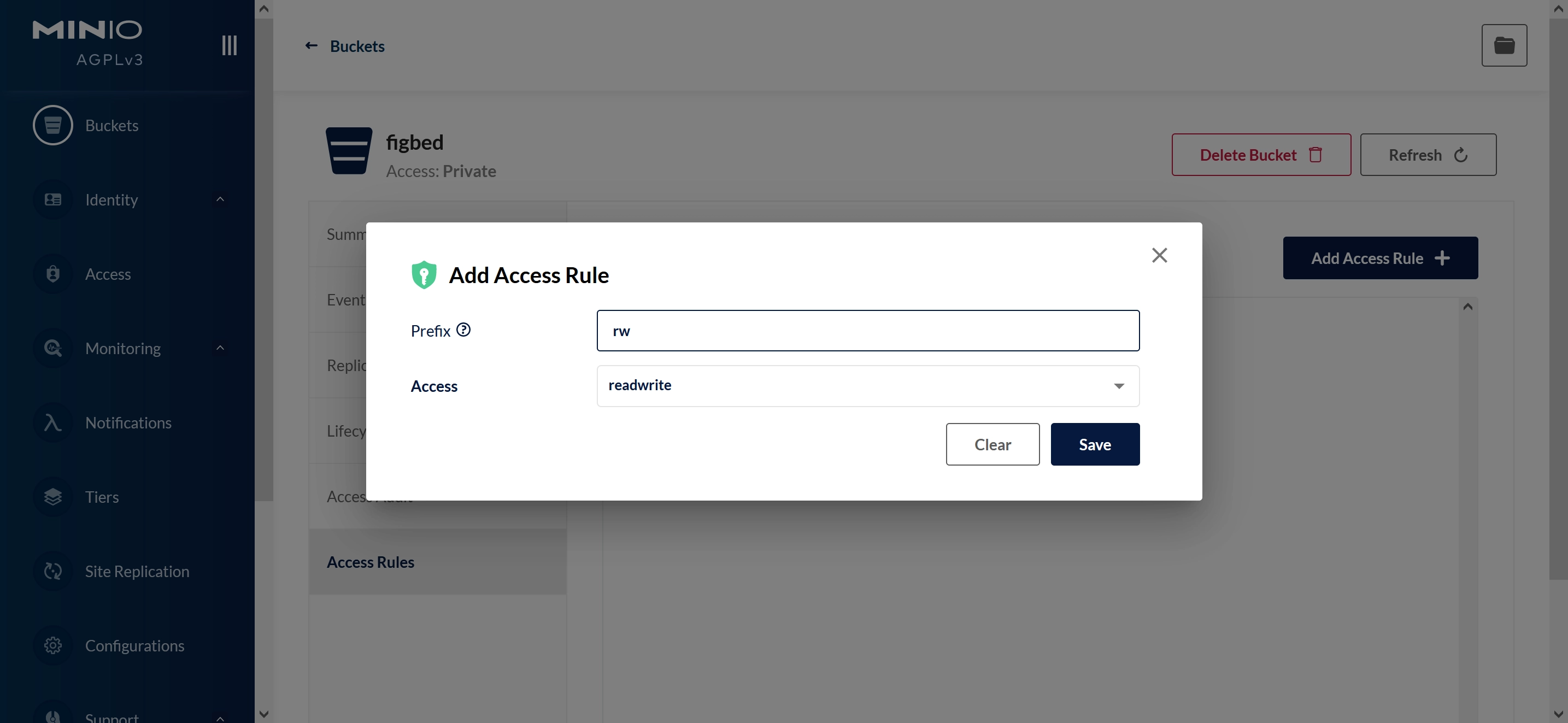
点击Manage,在Access Rules中点击Add Access Rule,新增一个readwrite规则
至此,存储桶新建完成。
叁丨PicGo连接MinIO2
3.1 安装picgo-plugin-minio插件
【自动安装】
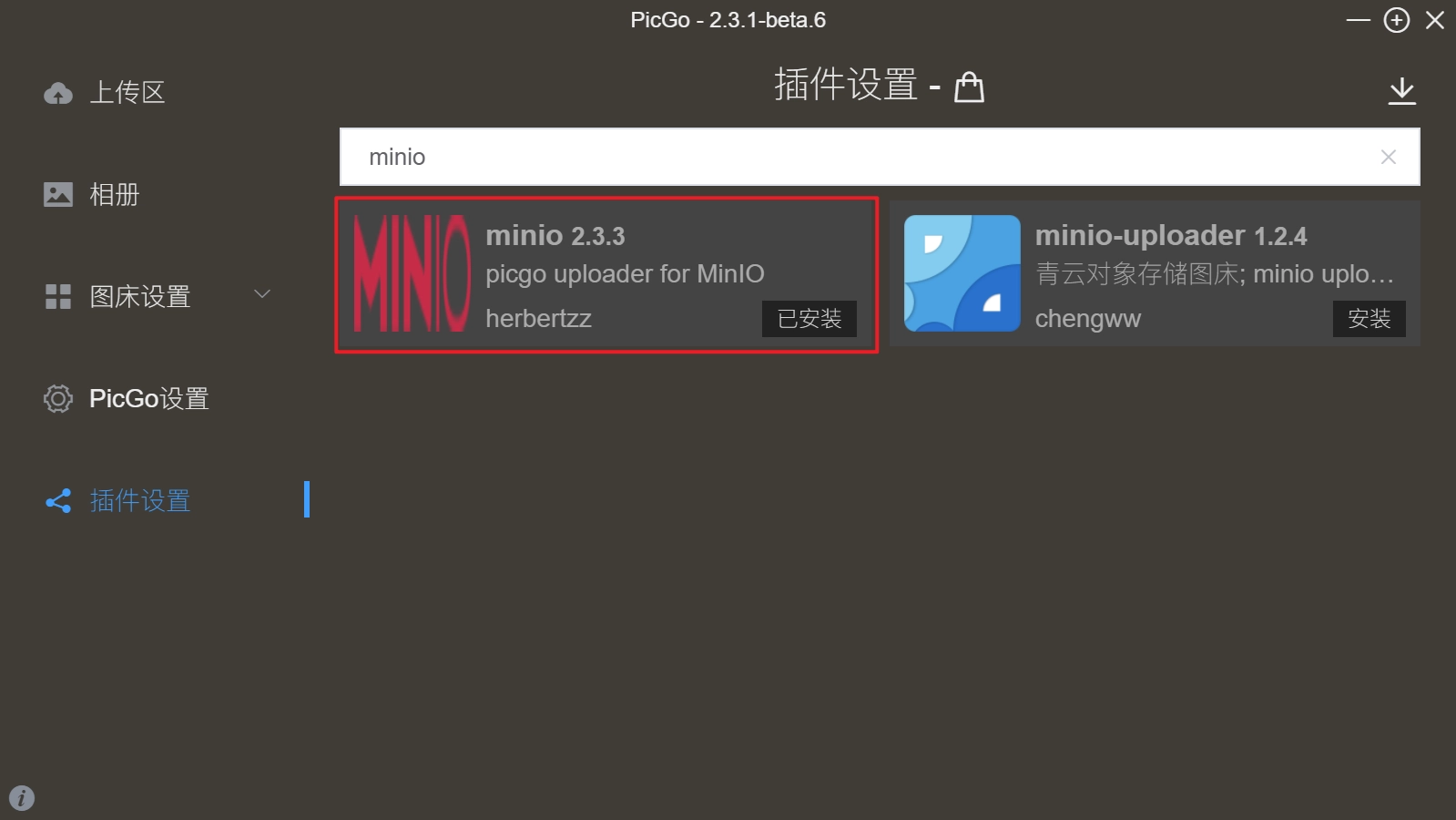
直接在PicGo插件设置中搜索并安装minio。但这种方式支持的文件格式仅包括.gif、.jpg、.jpeg、.png、.bmp、.ico、.webp。因此,推荐手动安装。
下载插件源码picgo-plugin-minio,手动修改文件.\picgo-plugin-minio-master\src\helper.js:
const imageMime = {
  gif: 'image/gif',
  jpg: 'image/jpeg',
  jpeg: 'image/jpeg',
  png: 'image/png',
  bmp: 'image/bmp',
  ico: 'image/x-icon',
  webp: 'image/webp',
  // ADD
  svg: 'image/svg+xml'
}
**Tips:**目前只测试过svg格式,理论上其他媒体格式同样适用:
avi: 'video/avi'
mp3: 'audio/mp3'
mp4: 'video/mp4'
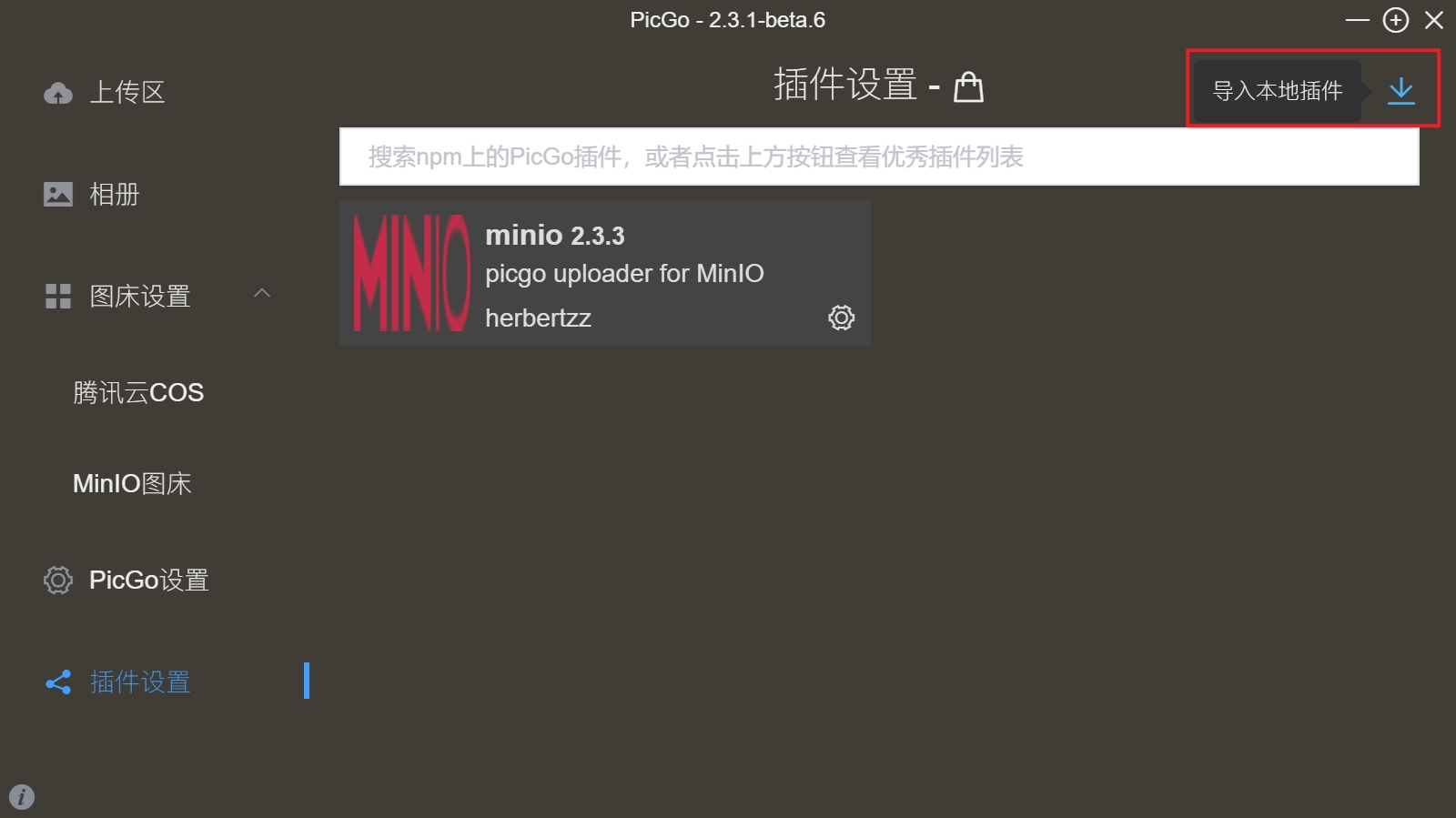
然后,点击PicGo插件设置-导入本地插件,定位到picgo-plugin-minio-master文件夹安装。
3.2 图床配置
安装插件后,配置如下:
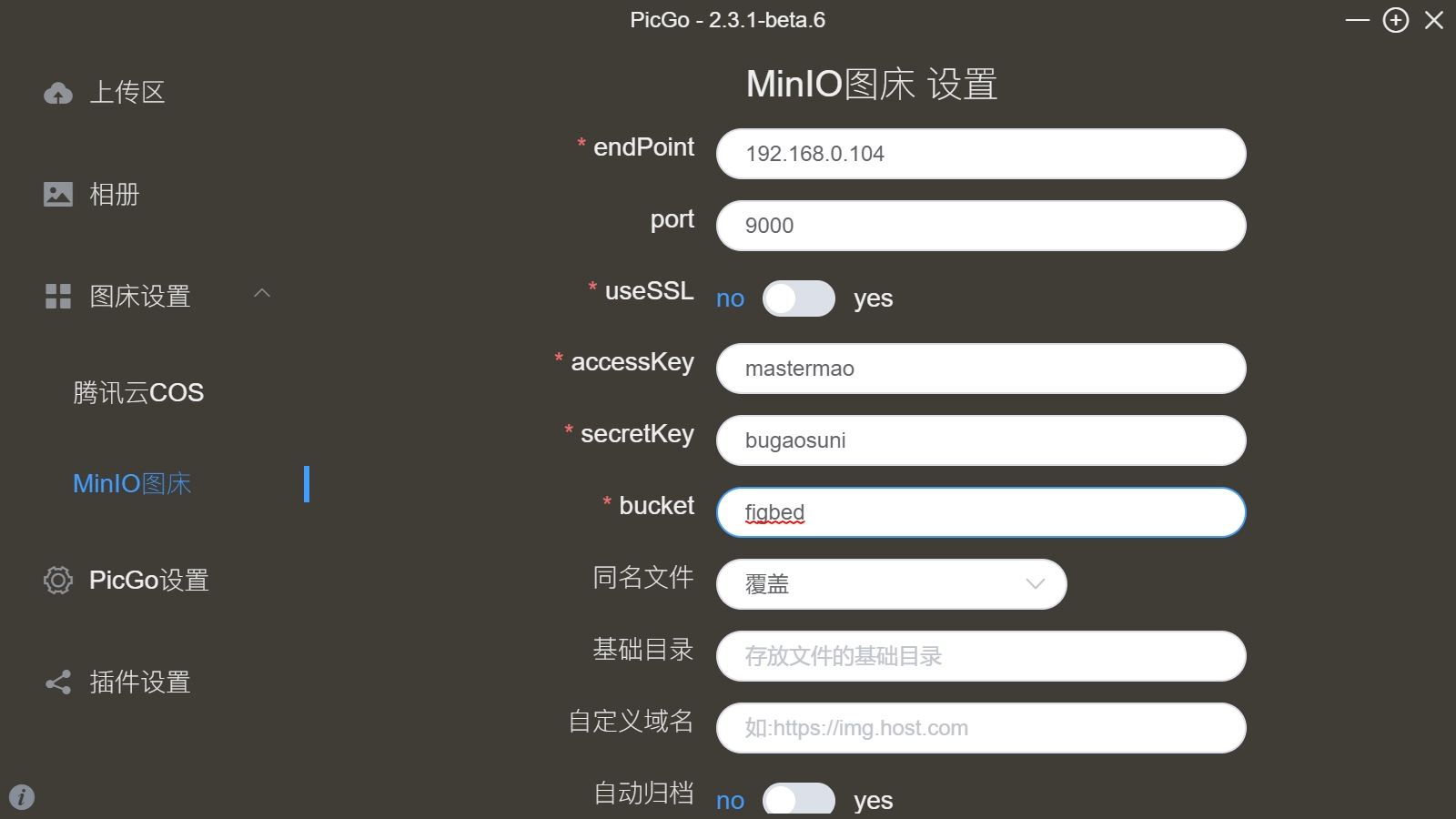
**Tips:**endPoint,本地计算机的IP地址。
测试发现,使用
local host(127.0.0.1)可以成功上传图片,但是在Typora中无法显示,推荐配置路由器的IP地址与MAC绑定,然后使用计算机在局域网的地址。(同理,可以使用闲置电脑在局域网内搭建图床,可自行探索)
然后点击确定、设为默认图床
最后,在PicGo-上传区测试图片上传
肆丨Typora图片自动上传
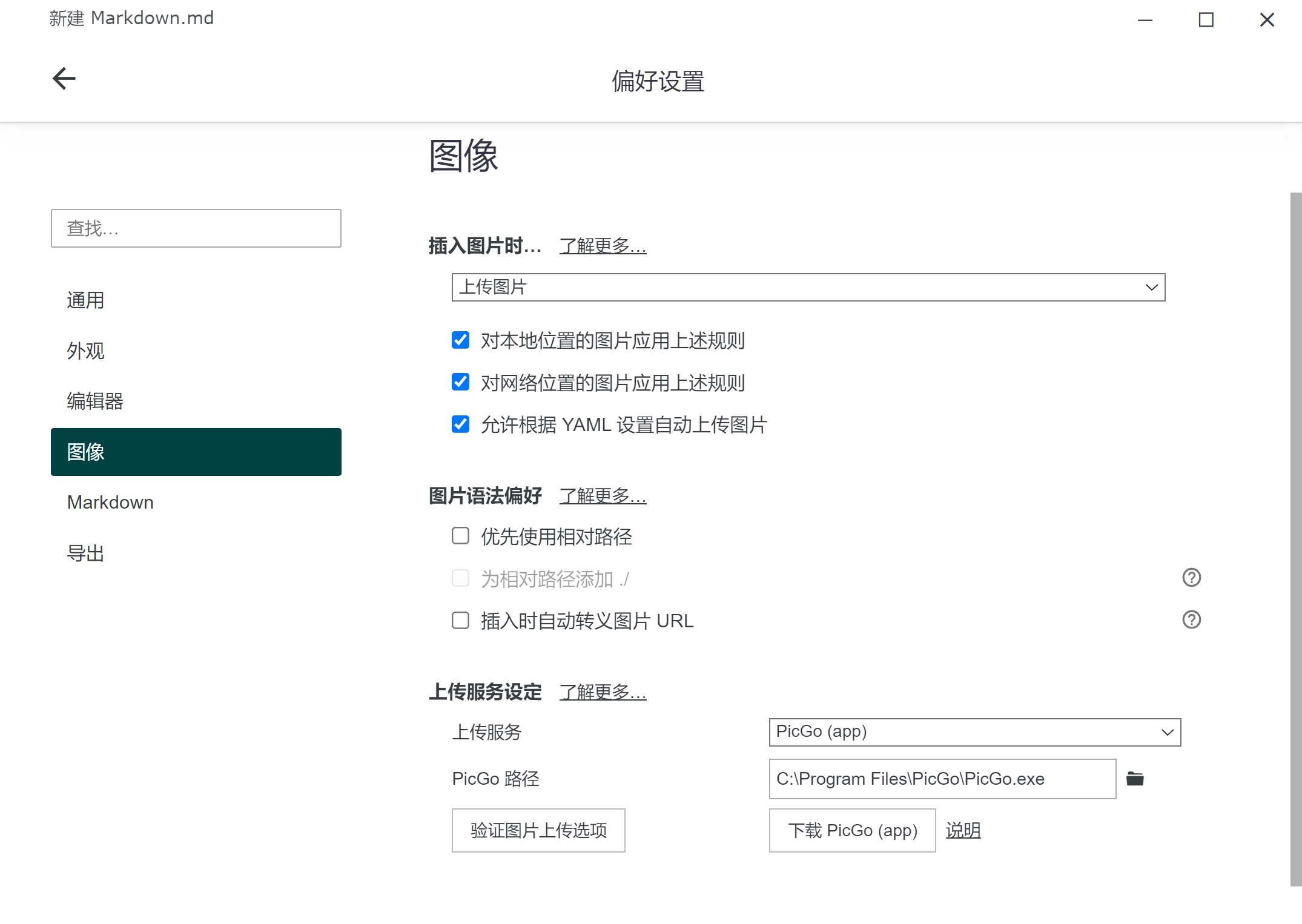
Typora-偏好设置-图像,配置如图所示
-
CSDN,@旭东怪,Windows MinIO使用教程(启动,登录,修改密码) ↩
-
CSDN,@云海梦尘,PicGo安装minio插件,Typora设置PicGo ↩
-
CSDN,@plia,minio上传svg图片后无法使用,图直接碎了 ↩
-
lanol.cn,@Lan小站,处理minio文件不能在线查看的问题 文件后缀转content_type ↩